Runway AI: como criar vídeos de produtos e anúncios com inteligência artificial

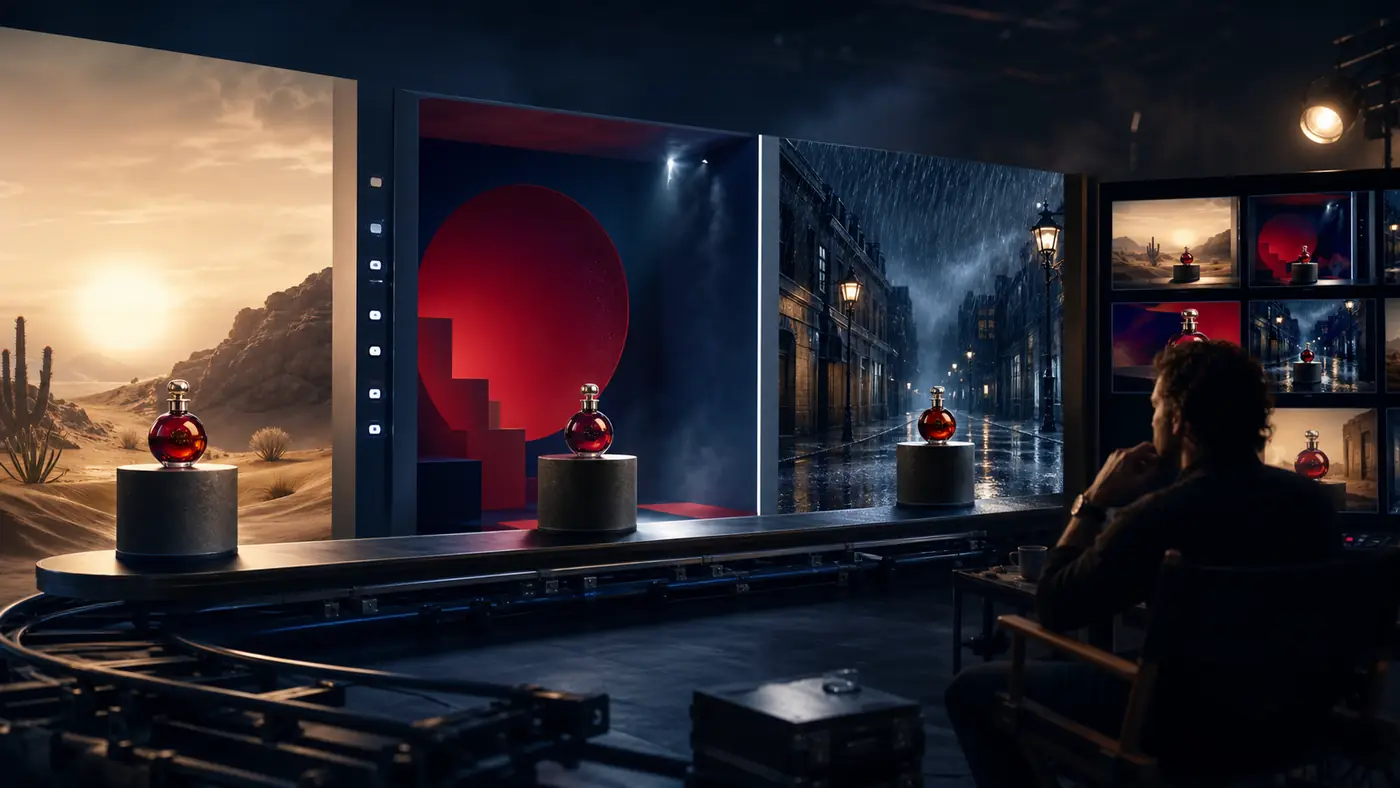
Para criar um vídeo de produto no Runway AI, escreva primeiro um roteiro curto, fotografe ou gere uma imagem-base consistente, escolha proporção e duração e descreva movimento do objeto, ambiente e câmera. Gere uma tomada por vez, selecione apenas as cenas utilizáveis e edite a sequência. Antes de publicar, confira aparência do produto, textos, marca, direitos, áudio e promessas comerciais.
Não comece pedindo um anúncio completo sem definir oferta e público. A geração visual pode produzir cenas impressionantes que não demonstram o produto nem sustentam a mensagem.
O que é Runway AI
Runway reúne ferramentas para criar e editar imagens e vídeos com IA. A introdução oficial a vídeo generativo apresenta modos de criação, incluindo interfaces com controle direto, Apps e Agent.
Recursos, modelos e limites mudam com frequência. Consulte documentação e plano no momento do uso. O método mais durável é separar criação em briefing, referência, tomada, edição e validação.
Defina o objetivo do vídeo
Escolha uma função:
- apresentar produto;
- demonstrar uso;
- criar atmosfera;
- explicar benefício;
- anunciar lançamento;
- gerar variações criativas;
- produzir cena de apoio;
- transformar fotografia em movimento.
Um vídeo de quinze segundos não precisa explicar tudo. Escolha uma mensagem e uma ação.
Prepare o briefing
Inclua:
| Elemento | Exemplo |
|---|---|
| Produto | Garrafa térmica de 500 ml |
| Público | Pessoas que trabalham fora |
| Benefício verificável | Tampa segura e tamanho informado |
| Canal | Reels vertical |
| Duração | 12 segundos |
| Tom | Prático e calmo |
| Ação | Conhecer cores disponíveis |
| Proibido | Inventar resistência, preço ou certificação |
Liste características reais. A IA não deve criar botão, material ou função inexistente.
Escreva um roteiro em tomadas
Exemplo:
- produto sobre mesa;
- mão abre a tampa;
- bebida é servida;
- produto entra na bolsa;
- plano final com espaço para texto.
Defina duração aproximada e objetivo de cada cena. Gere clipes curtos e monte depois. Isso facilita substituir uma tomada ruim.
Crie a imagem-base
Em image-to-video, a imagem define composição, produto, luz e estilo. Use referência de boa qualidade, sem artefatos. A orientação oficial de image-to-video recomenda usar o texto principalmente para indicar movimento.
Para produto real:
- fotografe vários ângulos;
- preserve proporções;
- confira rótulo e embalagem;
- evite reflexos que escondem detalhes;
- use fundo compatível;
- mantenha resolução suficiente.
Se gerar a imagem, compare com o produto verdadeiro. Não apresente uma versão inventada como fotografia.
Faça um storyboard simples
Desenhe quadros ou use fotografias de referência. Para cada tomada, registre:
- enquadramento;
- ação;
- movimento de câmera;
- duração;
- elemento que precisa permanecer;
- transição;
- áudio previsto.
O storyboard não precisa ser bonito. Ele evita gastar créditos explorando uma sequência sem lógica. Mostre para quem aprova a campanha antes de gerar.
Inclua uma alternativa realizável. Se a cena complexa não ficar consistente, um plano detalhe ou movimento de câmera mais simples pode comunicar o mesmo.
Como escrever o prompt de movimento
Descreva:
- ação do sujeito;
- movimento do ambiente;
- movimento da câmera;
- velocidade;
- sequência temporal.
Exemplo:
> A câmera avança lentamente. Uma mão entra pela direita, segura a garrafa e gira levemente para mostrar a lateral. A luz da manhã se move sobre a superfície. Movimento contínuo e calmo.
Não repita toda a descrição visual se a imagem já mostra a cena. Pedidos simples facilitam entender qual instrução causou o resultado.
Movimentos de câmera
Use termos apenas quando souber o efeito:
- câmera fixa;
- aproximação;
- afastamento;
- panorâmica lateral;
- movimento circular;
- câmera acompanhando;
- foco mudando entre planos.
Evite combinar cinco movimentos em poucos segundos. A cena pode se tornar instável.
Gere uma tomada por vez
Para cada cena:
- escolha referência;
- escreva o movimento;
- defina duração e proporção;
- gere;
- observe quadro a quadro;
- anote prompt e configuração;
- selecione ou descarte.
Mude uma variável por tentativa. Se alterar imagem, prompt, duração e modelo juntos, você não sabe o que melhorou.
Consistência do produto
Confira:
- forma;
- cor;
- rótulo;
- tampa;
- textura;
- tamanho relativo;
- número de elementos;
- direção da marca;
- interação com mãos.
Uma cena pode parecer correta em movimento, mas conter deformação por poucos quadros. Pause e examine.
Use a mesma imagem ou conjunto de referências. Gere planos que tolerem variação, como detalhe de textura ou silhueta, quando a consistência estiver difícil.
Sequências com várias tomadas
Runway possui recursos para projetos de múltiplos planos. A documentação de Multi-Shot Video explica modos automáticos e personalizados.
Mesmo quando a ferramenta organiza cenas, revise continuidade:
- objeto permanece igual;
- direção do movimento faz sentido;
- luz não muda sem motivo;
- ação começa onde a anterior termina;
- cenário não troca detalhes essenciais.
Para publicidade, o modo personalizado dá maior controle sobre cada mensagem.
Editar vídeo existente
Ferramentas de edição podem trocar fundo, remover elemento, alterar luz ou inserir efeitos. A documentação do Edit Studio descreve transformações de filmagens existentes.
Guarde o original. Faça uma alteração por versão e compare bordas, reflexos, sombras e oclusões. Um fundo novo precisa combinar com a luz do produto.
Não altere uma característica comercial real sem informar. Cor e embalagem devem corresponder ao item vendido.
Monte o anúncio
Depois da geração:
- ordene tomadas;
- corte pausas;
- ajuste ritmo;
- adicione texto em editor apropriado;
- inclua áudio autorizado;
- aplique identidade;
- crie legendas;
- exporte no formato do canal.
Gerar texto dentro do vídeo pode produzir letras incorretas. Para preço, chamada e condição, prefira inserir tipografia na edição.
Proporções e áreas seguras
Planeje vertical, quadrado ou horizontal desde o início. Cortar horizontal para vertical pode remover produto e mãos.
Mantenha elementos essenciais afastados das bordas e reserve espaço para legenda, botões e interface do canal. Gere ou reenquadre uma versão própria para cada formato, em vez de apenas esticar.
Assista no celular sem som. A mensagem principal deve continuar compreensível com legenda e imagem.
Pessoas e representações
Se a cena inclui pessoa real, tenha autorização para imagem e transformação. Se for sintética, evite criar depoimento ou demonstração que pareça cliente real sem indicação.
Revise anatomia, interação e contexto. Mãos manipulando produto, equipamentos de segurança e procedimentos técnicos precisam ser plausíveis.
Não associe identidade a comportamento sensível ou afirmação que a pessoa não fez. Para saúde, finanças ou segurança, use revisão especializada.
Texto e oferta
Separe mensagem visual de informação comercial. Verifique:
- preço;
- período;
- estoque;
- frete;
- condição;
- público;
- resultado prometido;
- chamada para ação.
Não use “garantido”, “sem risco” ou resultado não comprovado. A beleza da cena não valida a afirmação.
Áudio
Defina se haverá voz, música e efeitos. Use arquivos licenciados e registre origem. Ajuste volume para fala e inclua legenda.
Se usar voz sintética, confirme autorização para identidade ou semelhança. Não imite pessoa real sem consentimento. Revise pronúncia de marca, nomes e números.
Direitos e transparência
Confirme:
- direito sobre imagens enviadas;
- autorização de pessoas;
- uso de marca;
- licença de música e fonte;
- termos de uso da plataforma;
- regras do canal;
- necessidade de identificar conteúdo sintético.
Não gere celebridade, cliente ou funcionário identificável sem autorização. Não apresente cenário fictício como fábrica ou resultado real da empresa.
Exemplo: anúncio de cafeteria
Objetivo: divulgar bebida sazonal sem inventar promoção.
Roteiro:
- grãos e xícara;
- bebida sendo servida;
- vapor e detalhe;
- mesa no ambiente real;
- chamada adicionada na edição.
Use fotografia autorizada do copo e do ambiente. Anime vapor e câmera. Verifique logotipo, volume e aparência. Texto de preço vem da campanha aprovada.
Exemplo: vídeo de software
Não gere uma interface fictícia para demonstrar produto real. Grave a tela atual para funções. Use Runway em abertura, transições ou cenas conceituais.
Quando o vídeo mostrar ação na interface, confira se o passo existe. Uma tela inventada pode aumentar suporte e frustração.
Controle de versões
Nomeie arquivos por cena, tentativa e estado:
cena-02-produto-bolsa-v03-aprovada.
Registre:
- referência;
- prompt;
- modelo;
- proporção;
- duração;
- observação;
- direitos.
Não dependa do histórico da plataforma como arquivo único.
Aprovação quadro a quadro
Crie uma planilha de aprovação com cena, arquivo, status, problema e decisão. O responsável pelo produto verifica aparência; marketing confere oferta; jurídico ou compliance avalia quando necessário.
Assista em velocidade normal e também pause. Procure:
- objetos que surgem;
- rótulo que muda;
- reflexo impossível;
- pessoa duplicada;
- movimento atravessando superfície;
- corte abrupto;
- texto deformado.
Se a falha estiver em poucos quadros, não presuma que o público não verá. Corrija ou substitua a tomada.
Arquivamento
Guarde arquivo final, referências, prompts, licenças, aprovações e versão da oferta. Defina retenção para materiais enviados à plataforma.
Quando uma campanha terminar, preserve o necessário para comprovar direitos e versão publicada. Remova duplicações sem apagar evidência importante.
Custos
Calcule créditos por tentativa, duração, resolução e retrabalho. Defina limite antes de começar.
Gere em qualidade suficiente para decidir e use maior custo nas cenas aprovadas, quando o recurso permitir. Uma boa pré-produção economiza mais que dezenas de tentativas vagas.
Erros comuns
Gerar sem roteiro
Escreva função de cada tomada.
Descrever aparência em vez de movimento
Em image-to-video, use a referência para visual e prompt para ação.
Aceitar deformação rápida
Revise quadro a quadro.
Inserir texto na geração
Adicione informação crítica na edição.
Ignorar direitos
Documente fontes e autorizações.
Prometer com imagem
Cena conceitual não é prova de desempenho.
Exemplo de lista de tomadas para um produto
Para um vídeo curto de uma garrafa térmica, divida a ideia em tomadas independentes. A primeira apresenta o produto sobre uma mesa limpa. A segunda mostra a tampa sendo aberta. A terceira aproxima a câmera da textura. A quarta coloca o objeto em um contexto de uso, como uma mochila ao lado. A última reserva espaço visual para marca e chamada.
Defina em cada tomada duração, enquadramento, movimento, iluminação, ação principal e elementos que não podem mudar. Use uma imagem de referência aprovada quando a fidelidade ao produto for essencial. Na geração de imagem para vídeo, a orientação oficial de prompts recomenda concentrar o texto no movimento desejado, pois composição e aparência já vêm da imagem.
Gere primeiro uma tomada decisiva, não o vídeo inteiro. Se a forma do produto, o movimento ou a iluminação não funcionarem, ajuste a referência e o comando antes de gastar créditos nas demais cenas.
Revise continuidade e veracidade
Compare o produto em quadros-chave: formato, cores, rótulo, quantidade de peças e posição de detalhes. Procure deformações em mãos, líquidos, reflexos e objetos que entram ou saem do quadro. Um corte rápido não elimina a necessidade de revisão.
O vídeo também não deve sugerir uma capacidade inexistente. Se a cena mostra resistência, velocidade ou resultado de uso, confirme que a afirmação pode ser sustentada. Recursos visuais gerados podem ilustrar uma proposta, mas não substituem demonstração real quando a característica do produto é parte da oferta.
Antes da exportação final, assista sem som para avaliar narrativa visual e depois apenas ouça o áudio para identificar cortes, pronúncia e ritmo. Confira legendas em uma tela pequena. A revisão separada torna defeitos menos fáceis de ignorar.
Mantenha uma planilha simples com tomada, versão escolhida, arquivo de referência, comando, duração e responsável pela aprovação. Isso permite substituir uma cena sem perder a origem das demais e evita publicar por engano uma variação descartada. Salve também o arquivo final sem compressão excessiva para futuras adaptações de formato.
Checklist antes de publicar
- objetivo e público estão definidos;
- características vieram da ficha real;
- roteiro tem uma mensagem;
- referências estão autorizadas;
- produto permanece consistente;
- cenas foram revisadas quadro a quadro;
- texto e oferta foram conferidos;
- áudio possui licença;
- pessoas e marcas estão autorizadas;
- legendas foram adicionadas;
- formato corresponde ao canal;
- arquivo e prompts foram arquivados.
Perguntas frequentes
Runway cria vídeo a partir de imagem?
Sim. A imagem orienta composição e aparência; o prompt descreve movimento. Recursos e modelos disponíveis podem mudar.
Posso criar um anúncio completo?
É possível gerar cenas e sequências, mas roteiro, edição, oferta, direitos e validação ainda precisam de revisão.
Como manter o produto igual?
Use referências consistentes, cenas curtas e revisão quadro a quadro. Evite pedir transformações que alterem características essenciais.
Posso usar vídeo gerado em campanha?
Confira termos da plataforma, direitos dos materiais e regras do canal. Não use pessoa, marca ou conteúdo protegido sem autorização.
Runway substitui editor de vídeo?
Pode gerar e transformar cenas, mas acabamento, tipografia, áudio, ritmo e controle de campanha frequentemente exigem edição.
Produza uma tomada útil primeiro
Escolha um produto, uma imagem autorizada e um movimento simples. Gere três variações controladas, selecione a melhor e monte com texto aprovado. Quando a equipe conseguir repetir a identidade e validar direitos, avance para uma sequência.
Para planejar o fluxo completo, veja como criar vídeos com IA. Para edição de cortes e legendas, compare com CapCut IA.

ADQUIRA ESSE E-BOOK GRÁTIS!
Insira seu e-mail e baixe agora!
Artigos Relacionados


Sobre o Autor