Ideogram 4.0: como criar posts e anúncios com textos legíveis usando IA

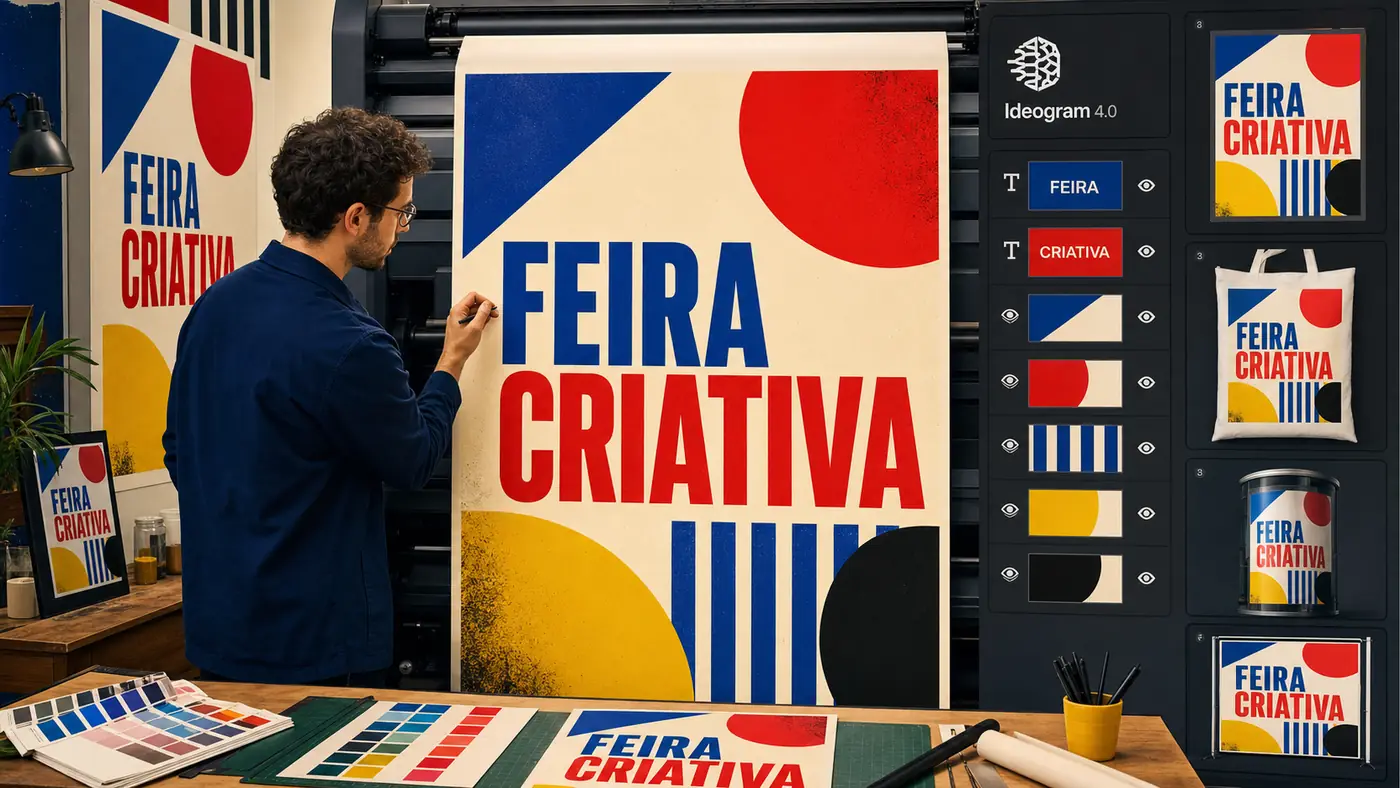
Ideogram 4.0 é um modelo visual voltado à geração, edição e uso de tipografia dentro de imagens. Para pequenos negócios, ele pode ajudar a criar cartazes, posts, capas, rótulos conceituais e peças publicitárias. O fluxo seguro é gerar o conceito, transformar textos em camadas editáveis quando possível e revisar manualmente cada palavra, preço e condição.
Texto visualmente correto ainda pode estar comercialmente errado. A ferramenta não conhece automaticamente sua oferta, legislação, validade ou identidade da marca. Informações críticas precisam vir de uma fonte aprovada.
O que é o Ideogram 4.0
A página oficial do Ideogram apresenta o modelo 4.0 com foco em fidelidade ao prompt, tipografia, edição e uso em fluxos profissionais. A plataforma oferece aplicativo, API, integração para agentes e recursos de edição, conforme plano e disponibilidade.
Entre os recursos divulgados estão:
- geração de imagem;
- texto dentro da composição;
- camadas tipográficas editáveis;
- remoção de fundo;
- expansão e reenquadramento;
- preenchimento de áreas;
- consistência de personagens;
- aumento de resolução;
- modelos personalizados para equipes.
Confira termos, privacidade, limites e licença antes do uso comercial.
Quando o texto dentro da imagem faz sentido
- cartaz de evento;
- capa de conteúdo;
- anúncio com mensagem curta;
- estampa conceitual;
- embalagem em fase de ideia;
- card de promoção;
- thumbnail;
- peça de ponto de venda.
Para contratos, tabela de preços, regulamento ou texto longo, use uma ferramenta de layout. Imagem gerada não é o lugar adequado para conteúdo que precisa ser copiado, indexado ou acessível.
Prepare o texto exato
Defina antes:
- frase principal;
- ortografia;
- caixa alta ou baixa;
- hierarquia;
- data;
- preço;
- condição;
- CTA;
- palavras que não podem mudar.
Mantenha a frase curta. Quanto mais texto, maior o risco de erro e pior a leitura no celular.
Como escrever o prompt
Estruture:
- tipo de peça;
- texto exato entre aspas;
- assunto visual;
- composição;
- tipografia;
- cores;
- formato;
- restrições.
> Cartaz vertical para uma feira de produtores locais. Texto principal exatamente “FEIRA CRIATIVA”. Tipografia geométrica grande, duas linhas, alto contraste. Formas modernistas em azul, vermelho, amarelo, preto e fundo creme. Sem outras palavras, sem logotipos e com margem de segurança.
Não peça “adicione um texto legal”. Forneça o conteúdo aprovado.
Gere primeiro o conceito
Comece com uma peça e poucas variações. Compare composição e legibilidade em tamanho pequeno. Se a direção estiver errada, ajuste o prompt antes de gerar formatos.
Critérios:
| Item | Pergunta |
|---|---|
| texto | está exatamente correto? |
| hierarquia | a mensagem principal aparece primeiro? |
| contraste | funciona no celular? |
| marca | cores e estilo são coerentes? |
| espaço | há margem para corte? |
| imagem | representa a oferta real? |
Transforme tipografia em camada editável
O Ideogram apresenta o recurso de separar texto em camadas para reposicionar e ajustar estilo. Quando disponível, use-o em vez de tentar regenerar toda a imagem por uma letra.
A documentação oficial da ferramenta de texto do Canvas mostra como adicionar uma caixa, escolher fonte, peso, alinhamento, cor e ordem do elemento. Esse caminho é especialmente útil para preços, datas, endereços e chamadas que não podem conter erros.
Mesmo em camada, revise:
- acentos;
- números;
- moeda;
- data;
- quebra de linha;
- alinhamento;
- contraste;
- área segura.
Se o texto não puder ser controlado, exporte a imagem sem mensagem e finalize no Canva, Figma ou editor gráfico.
Adapte para formatos diferentes
Uma peça quadrada não deve ser apenas cortada para Stories. Use expansão ou reenquadramento para preservar foco e espaço. Depois confira manualmente.
Planeje:
- 1:1 para feed;
- 4:5 para feed vertical;
- 9:16 para Stories e Reels;
- horizontal para site;
- tamanho físico e sangria para impressão.
Não deixe texto encostado nas bordas. Interfaces de redes cobrem partes da tela.
Remoção e expansão de fundo
Remover fundo ajuda a reutilizar produto ou personagem. Confira bordas, cabelo, objetos transparentes e sombras. Em embalagem, não recorte informações obrigatórias.
Expansão pode criar espaço para texto, mas também inventar objetos. Compare com a imagem original e não permita elementos que mudem o contexto comercial.
Preenchimento e edição por prompt
Selecione apenas a área necessária e descreva a alteração. Mude uma variável por vez. Se deseja trocar a cor do fundo, preserve produto, texto e layout explicitamente.
Guarde versões. Uma correção pode introduzir erro em parte que antes estava certa.
Exemplo: evento local
Uma associação quer divulgar uma feira. O responsável aprova nome, data, local e patrocinadores. No Ideogram, a equipe gera somente conceito visual e frase principal. Data, endereço, logotipos e QR code são inseridos depois no editor.
Esse fluxo evita texto crítico distorcido e mantém arquivos de patrocinadores originais. Antes de imprimir, faça prova em tamanho real.
Exemplo: promoção de loja
A loja usa fotografia própria do produto e pede um fundo temático com área livre. O Ideogram cria a composição; preço, parcelamento e validade entram como texto editável no layout final.
Não gere selo “50%” se o desconto não estiver validado. A arte não define a oferta.
Consistência visual
Crie uma ficha com paleta, enquadramento, tipo de luz, textura e regras de composição. Use referência própria ou licenciada. Não peça “no estilo de” um artista vivo ou concorrente.
Para série, fixe elementos principais e varie apenas tema ou produto. Compare lado a lado para evitar que cada post pareça de uma marca diferente.
Uso de logotipo
Não peça para a IA recriar o logotipo. Use o arquivo oficial em SVG ou PNG, aplicado no editor. Uma versão quase correta enfraquece identidade e pode infringir regras internas.
Mantenha área de proteção, cor e tamanho mínimo definidos no manual da marca.
Direitos e licença
Verifique termos do plano e origem das referências. Imagem encontrada no Google não é automaticamente autorizada. Guarde:
- arquivos usados;
- licença;
- prompt;
- data;
- versão do modelo;
- responsável;
- peça final.
Para pessoas reais, obtenha consentimento. Não simule depoimento ou resultado.
Acessibilidade
Texto dentro da imagem não substitui texto na página ou legenda. Escreva uma descrição e repita informações essenciais no conteúdo acessível. Use contraste adequado e tamanho legível.
Não dependa apenas de cor para indicar estado, desconto ou categoria.
Ideogram, Canva, Firefly ou Muse Image
Ideogram merece teste quando tipografia faz parte do conceito. Canva é forte na finalização e colaboração. Firefly integra fluxos Adobe. Muse Image se conecta ao ecossistema Meta.
Compare com a mesma peça:
- precisão do texto;
- edição;
- identidade;
- formatos;
- direitos;
- custo por peça aprovada;
- facilidade de finalizar.
Veja Canva com IA, Adobe Firefly e Meta Muse Image.
Plano de teste
Crie três peças: cartaz com duas palavras, card de oferta com texto aplicado depois e capa sem texto. Registre gerações, correções e tempo de finalização. Compare com o método atual.
Se a equipe passa mais tempo corrigindo letras que criando layout, use o Ideogram apenas para fundo e conceito.
Crie um sistema visual para a marca
Antes de produzir uma série, reúna cores com códigos, fontes licenciadas, exemplos de fotografia, margens, formas e nível de contraste. O Ideogram pode explorar composições, mas a versão final deve obedecer ao sistema existente.
Gere uma folha de direção com três peças aprovadas e três rejeitadas. Explique por quê: cor fora da paleta, textura genérica, pouco espaço ou tipografia incompatível. Esses exemplos ajudam a equipe a avaliar sem depender de gosto pessoal.
Se a plataforma oferecer modelos personalizados ou consistência de estilo no plano usado, teste com ativos autorizados. Mesmo assim, compare cada saída com o manual.
Itere sem perder controle
Salve prompt-base e altere uma parte por vez. Uma sequência útil:
- acertar hierarquia;
- escolher composição;
- ajustar paleta;
- corrigir tipografia;
- adaptar formatos;
- aplicar marca e informações finais.
Não tente resolver tudo regenerando. Quando a composição está boa e apenas a data mudou, edite a camada no arquivo final.
Nomeie versões com data e finalidade. “final-final-2” não explica o que foi aprovado.
Campanhas com várias peças
Defina elemento constante e variável. Uma campanha pode manter moldura, tipografia e posição da marca, enquanto troca produto e cor de destaque. Gere uma peça-mãe e derive formatos depois.
Observe o conjunto no feed. Individualmente, cada peça pode funcionar, mas juntas podem ficar repetitivas ou incoerentes. Crie ritmo entre fundo claro, fotografia e detalhe, sem abandonar identidade.
Print on demand
Ideogram divulga usos para pôsteres e produtos impressos. Antes de vender uma estampa, verifique originalidade, direitos, marcas e resolução. Não use nome de artista, personagem ou franquia para imitar propriedade intelectual.
Prepare arquivo conforme fornecedor: tamanho, DPI, perfil, transparência, sangria e área imprimível. Faça amostra física. Cor em tela não garante cor no tecido ou papel.
Não publique mockup como se fosse fotografia do produto entregue. Identifique representação e mostre amostra real quando disponível.
Embalagem conceitual
A IA pode explorar forma, paleta e hierarquia, mas embalagem final envolve dieline, materiais, informações legais, código de barras e impressão. Use o resultado como direção, não arte pronta.
Transfira elementos aprovados para um arquivo vetorial. Revise texto obrigatório e contraste. Um rótulo visualmente convincente pode conter informação fictícia.
Controle de qualidade textual
Copie o texto da fonte aprovada e compare caractere por caractere. Para peças com preço, use duas pessoas ou uma checklist independente. Observe separador decimal, símbolo de moeda, validade e asterisco.
Faça revisão no tamanho final. Uma palavra correta em tela grande pode ficar ilegível no feed. Use teste de cinco segundos: uma pessoa identifica mensagem e oferta sem ampliar?
Uso pela API e agentes
O Ideogram apresenta API e integração MCP para fluxos de produção. Automatizar geração amplia o risco de publicar erro em escala. Mantenha esquema de entrada, limite, registro e aprovação.
Não permita que um agente escolha sozinho preço, texto legal ou logotipo. Gere rascunhos em pasta separada e valide dimensões, moderação e campos antes de mover para produção.
Proteja chaves em servidor e monitore custo. Não coloque credencial no navegador ou arquivo público.
Privacidade de referências
Não envie campanhas sob embargo, fotos de clientes ou protótipos sem revisar termos e plano. Remova metadados e informações que não participam da tarefa. Para equipe, defina quais classes de dados podem entrar.
Uma imagem sem nome ainda pode revelar produto, local ou estratégia. Privacidade não se limita a texto.
Organize a entrega para o editor
Entregue imagem base, camadas exportadas, texto aprovado, fontes, paleta, referências e instruções de formato. O designer precisa saber o que pode mudar e o que é obrigatório.
Mantenha a peça gerada separada da peça publicada. Isso preserva rastreabilidade e facilita corrigir uma campanha sem refazer o conceito.
Aprovação com pessoas que não criaram a peça
O autor se acostuma ao layout e pode deixar de perceber erro. Peça a um revisor para ler em voz alta todo o texto, identificar a oferta e dizer qual ação espera. Não mostre o briefing antes.
Se a pessoa interpreta preço, data ou local de maneira diferente, ajuste hierarquia. Faça a mesma revisão depois de exportar, porque compressão e redimensionamento podem reduzir legibilidade. Em campanha importante, valide também com atendimento, que conhece as dúvidas reais do público.
Erros comuns
- texto longo no prompt;
- confiar em preço gerado;
- usar logotipo recriado;
- não revisar acentos;
- adaptar formato apenas cortando;
- publicar imagem sem alt text;
- usar referência sem licença;
- confundir conceito de embalagem com produto real.
Checklist antes de publicar
Faça uma revisão separada por função. Primeiro, alguém confere apenas o texto: ortografia, preço, data, endereço, telefone e condições da oferta. Depois, outra pessoa observa composição, contraste, recorte e hierarquia. Por fim, abra o arquivo no tamanho real de uso, não apenas ampliado no editor.
Para campanhas com várias peças, mantenha uma planilha simples com prompt, proporção, versão aprovada, canal, prazo e responsável. Esse registro reduz o risco de publicar uma variação antiga e ajuda a identificar quais decisões visuais funcionaram. Se houver alteração depois da aprovação, gere uma nova versão numerada em vez de substituir silenciosamente o arquivo anterior.
- texto idêntico ao aprovado;
- datas e valores conferidos;
- logotipo oficial;
- produto fiel;
- contraste e tamanho adequados;
- margens seguras;
- formato correto;
- direitos registrados;
- informações também disponíveis em texto;
- versão final revisada no celular.
Perguntas frequentes
Ideogram é bom para escrever em imagens?
Esse é um foco declarado da plataforma, mas todo texto precisa ser revisado e, quando necessário, editado manualmente.
Posso criar logotipo?
Pode explorar conceitos, mas identidade final exige verificação de originalidade, desenho técnico e registro. Não use a primeira geração como marca pronta.
O Ideogram substitui o Canva?
Não necessariamente. Ele pode gerar e editar imagens; Canva continua útil para layout, texto exato, colaboração e exportação.
Posso usar para impressão?
Confira resolução, perfil de cor, tamanho, sangria e prova física. Aumentar resolução não substitui preparação gráfica.
A imagem pode ser usada comercialmente?
Depende dos termos do plano, das referências e do contexto. Consulte as condições atuais antes de publicar.
Próximo passo
Escolha uma frase de duas a quatro palavras e gere um cartaz. Transforme o texto em camada editável, adapte para dois formatos e revise no celular antes de criar a campanha completa.

ADQUIRA ESSE E-BOOK GRÁTIS!
Insira seu e-mail e baixe agora!
Artigos Relacionados



Sobre o Autor