ChatGPT para PowerPoint: como criar e editar apresentações profissionais

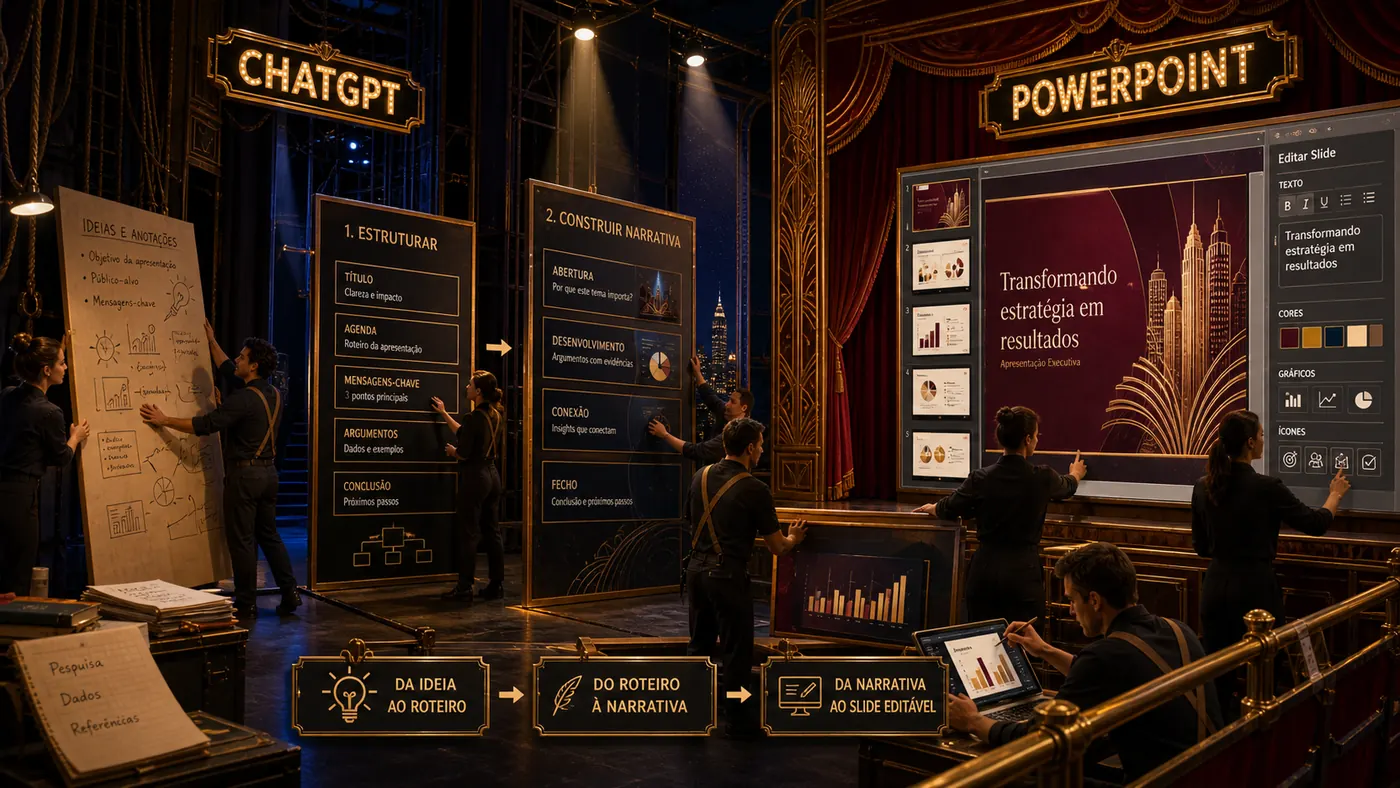
ChatGPT para PowerPoint pode ajudar a empresa a criar e revisar apresentações editáveis dentro do PowerPoint com contexto e fontes autorizadas. O melhor começo não é ativar todos os recursos, mas selecionar um processo, definir uma entrega verificável e manter revisão humana nas decisões que afetam clientes, dinheiro, dados ou reputação. Este guia mostra como fazer isso com aplicação prática e sem tratar automação como garantia de resultado.
A ferramenta interessa principalmente a consultores, vendas, marketing, treinamento e liderança. Recursos, preços, idiomas e disponibilidade podem mudar ou chegar gradualmente a contas e países. Por isso, confirme a situação no produto e na documentação oficial antes de contratar, prometer uma funcionalidade ou alterar um processo importante.
O que é ChatGPT para PowerPoint e para que serve
ChatGPT para PowerPoint é relevante porque permite criar e revisar apresentações editáveis dentro do PowerPoint com contexto e fontes autorizadas. Em vez de avaliar a novidade apenas pela demonstração, observe se ela recebe dados confiáveis, executa uma tarefa delimitada e devolve algo que sua equipe consegue revisar. Uma boa implantação deixa claros objetivo, responsável, permissões e critério de sucesso.
Segundo a fonte oficial listada ao final, as capacidades relacionadas ao tema incluem:
- criar uma estrutura narrativa;
- gerar e revisar slides editáveis;
- trabalhar com fontes e aplicativos aprovados;
- adaptar conteúdo a modelos repetíveis;
Na prática, criar uma estrutura narrativa. No contexto de ChatGPT para PowerPoint, registre a entrada, o resultado esperado e quem fará a conferência. Isso permite localizar falhas e comparar versões sem atribuir todo resultado à tecnologia.
Nesse ponto, gerar e revisar slides editáveis. No contexto de ChatGPT para PowerPoint, registre a entrada, o resultado esperado e quem fará a conferência. Isso permite localizar falhas e comparar versões sem atribuir todo resultado à tecnologia.
Para uma equipe pequena, trabalhar com fontes e aplicativos aprovados. No contexto de ChatGPT para PowerPoint, registre a entrada, o resultado esperado e quem fará a conferência. Isso permite localizar falhas e comparar versões sem atribuir todo resultado à tecnologia.
Durante o teste, adaptar conteúdo a modelos repetíveis. No contexto de ChatGPT para PowerPoint, registre a entrada, o resultado esperado e quem fará a conferência. Isso permite localizar falhas e comparar versões sem atribuir todo resultado à tecnologia.
Isso não elimina o trabalho humano. A mudança está em deslocar tempo de copiar, procurar ou montar materiais para atividades como definir regras, conferir exceções, conversar com clientes e decidir o que fazer com o resultado.
Quando esse recurso faz sentido
Use ChatGPT para PowerPoint quando a tarefa acontece com frequência, possui entradas identificáveis e produz uma saída que pode ser conferida. Se cada caso exige uma negociação inédita, informação altamente sensível ou decisão jurídica, financeira ou médica, mantenha a pessoa responsável no centro do processo.
Um bom primeiro caso tem volume suficiente para gerar aprendizado, mas impacto limitado caso algo falhe. Começar pequeno permite descobrir diferenças entre a demonstração e a rotina real. Depois, a equipe pode aumentar o escopo com base em evidências.
O exemplo concreto é este: uma equipe comercial pode transformar relatório e notas em uma proposta de dez slides, mantendo gráficos vinculados a números conferidos. A ideia não é copiar o cenário, e sim observar sua estrutura: existe uma necessidade específica, dados relevantes, uma ação limitada e um ponto claro de revisão.
O que preparar antes de começar
- definir público e decisão esperada;
- reunir fontes confiáveis;
- separar template da empresa;
- limitar quantidade de ideias por slide;
Para uma equipe pequena, definir público e decisão esperada. No contexto de ChatGPT para PowerPoint, registre a entrada, o resultado esperado e quem fará a conferência. Isso permite localizar falhas e comparar versões sem atribuir todo resultado à tecnologia.
Durante o teste, reunir fontes confiáveis. No contexto de ChatGPT para PowerPoint, registre a entrada, o resultado esperado e quem fará a conferência. Isso permite localizar falhas e comparar versões sem atribuir todo resultado à tecnologia.
Em operação, separar template da empresa. No contexto de ChatGPT para PowerPoint, registre a entrada, o resultado esperado e quem fará a conferência. Isso permite localizar falhas e comparar versões sem atribuir todo resultado à tecnologia.
Como regra de trabalho, limitar quantidade de ideias por slide. No contexto de ChatGPT para PowerPoint, registre a entrada, o resultado esperado e quem fará a conferência. Isso permite localizar falhas e comparar versões sem atribuir todo resultado à tecnologia.
A preparação costuma ter mais influência sobre a qualidade do que um prompt longo. Dados contraditórios, arquivos antigos e regras implícitas geram respostas inconsistentes. Dedique uma rodada curta para limpar o contexto antes de culpar o modelo.
Passo a passo para usar ChatGPT para PowerPoint
1. Escreva o objetivo da apresentação
Na prática, escreva o objetivo da apresentação. No contexto de ChatGPT para PowerPoint, registre a entrada, o resultado esperado e quem fará a conferência. Isso permite localizar falhas e comparar versões sem atribuir todo resultado à tecnologia.
Guarde a configuração e anote o sinal que indicará avanço ou correção. Se o recurso não estiver disponível na sua conta, confirme a documentação oficial.
2. Monte a sequência narrativa
Nesse ponto, monte a sequência narrativa. No contexto de ChatGPT para PowerPoint, registre a entrada, o resultado esperado e quem fará a conferência. Isso permite localizar falhas e comparar versões sem atribuir todo resultado à tecnologia.
Guarde a configuração e anote o sinal que indicará avanço ou correção. Se o recurso não estiver disponível na sua conta, confirme a documentação oficial.
3. Associe evidência a cada seção
Para uma equipe pequena, associe evidência a cada seção. No contexto de ChatGPT para PowerPoint, registre a entrada, o resultado esperado e quem fará a conferência. Isso permite localizar falhas e comparar versões sem atribuir todo resultado à tecnologia.
Guarde a configuração e anote o sinal que indicará avanço ou correção. Se o recurso não estiver disponível na sua conta, confirme a documentação oficial.
4. Gere um primeiro deck
Durante o teste, gere um primeiro deck. No contexto de ChatGPT para PowerPoint, registre a entrada, o resultado esperado e quem fará a conferência. Isso permite localizar falhas e comparar versões sem atribuir todo resultado à tecnologia.
Guarde a configuração e anote o sinal que indicará avanço ou correção. Se o recurso não estiver disponível na sua conta, confirme a documentação oficial.
5. Ajuste ao template
Em operação, ajuste ao template. No contexto de ChatGPT para PowerPoint, registre a entrada, o resultado esperado e quem fará a conferência. Isso permite localizar falhas e comparar versões sem atribuir todo resultado à tecnologia.
Guarde a configuração e anote o sinal que indicará avanço ou correção. Se o recurso não estiver disponível na sua conta, confirme a documentação oficial.
6. Revise números e leitura
Como regra de trabalho, revise números e leitura. No contexto de ChatGPT para PowerPoint, registre a entrada, o resultado esperado e quem fará a conferência. Isso permite localizar falhas e comparar versões sem atribuir todo resultado à tecnologia.
Guarde a configuração e anote o sinal que indicará avanço ou correção. Se o recurso não estiver disponível na sua conta, confirme a documentação oficial.
7. Ensaie e simplifique
Antes de avançar, ensaie e simplifique. No contexto de ChatGPT para PowerPoint, registre a entrada, o resultado esperado e quem fará a conferência. Isso permite localizar falhas e comparar versões sem atribuir todo resultado à tecnologia.
Guarde a configuração e anote o sinal que indicará avanço ou correção. Se o recurso não estiver disponível na sua conta, confirme a documentação oficial.
Controles que não podem faltar
Automação útil não significa autonomia irrestrita. A empresa deve aplicar controles proporcionais ao impacto da tarefa. Uma sugestão de conteúdo pode aceitar revisão posterior; um envio, desconto, alteração de cadastro ou contato com cliente exige confirmação antes da execução.
Fonte para dados
Nesse ponto, fonte para dados. No contexto de ChatGPT para PowerPoint, registre a entrada, o resultado esperado e quem fará a conferência. Isso permite localizar falhas e comparar versões sem atribuir todo resultado à tecnologia.
Revisão de identidade visual
Para uma equipe pequena, revisão de identidade visual. No contexto de ChatGPT para PowerPoint, registre a entrada, o resultado esperado e quem fará a conferência. Isso permite localizar falhas e comparar versões sem atribuir todo resultado à tecnologia.
Texto alternativo e contraste
Durante o teste, texto alternativo e contraste. No contexto de ChatGPT para PowerPoint, registre a entrada, o resultado esperado e quem fará a conferência. Isso permite localizar falhas e comparar versões sem atribuir todo resultado à tecnologia.
Aprovação antes de compartilhar
Em operação, aprovação antes de compartilhar. No contexto de ChatGPT para PowerPoint, registre a entrada, o resultado esperado e quem fará a conferência. Isso permite localizar falhas e comparar versões sem atribuir todo resultado à tecnologia.
Mantenha também um caminho manual. Se a integração falhar, a fonte estiver indisponível ou o resultado não atingir o padrão, a equipe precisa concluir o atendimento sem prender o cliente ao experimento.
Como medir sem inventar retorno
Não existe resultado universal para ChatGPT para PowerPoint. O efeito depende de dados, oferta, processo, equipe e volume. Estabeleça uma linha de base antes do teste e compare períodos equivalentes, evitando atribuir à IA mudanças provocadas por preço, sazonalidade ou mídia.
Acompanhe:
- tempo até primeira versão;
- slides reaproveitados;
- correções factuais;
- compreensão do público;
Durante o teste, tempo até primeira versão. No contexto de ChatGPT para PowerPoint, registre a entrada, o resultado esperado e quem fará a conferência. Isso permite localizar falhas e comparar versões sem atribuir todo resultado à tecnologia.
Em operação, slides reaproveitados. No contexto de ChatGPT para PowerPoint, registre a entrada, o resultado esperado e quem fará a conferência. Isso permite localizar falhas e comparar versões sem atribuir todo resultado à tecnologia.
Como regra de trabalho, correções factuais. No contexto de ChatGPT para PowerPoint, registre a entrada, o resultado esperado e quem fará a conferência. Isso permite localizar falhas e comparar versões sem atribuir todo resultado à tecnologia.
Antes de avançar, compreensão do público. No contexto de ChatGPT para PowerPoint, registre a entrada, o resultado esperado e quem fará a conferência. Isso permite localizar falhas e comparar versões sem atribuir todo resultado à tecnologia.
Além da média, revise uma amostra de casos. Uma taxa aparentemente boa pode esconder erros concentrados em determinado produto, idioma ou tipo de cliente. Qualidade e segurança devem acompanhar velocidade e custo.
Erros comuns
Começar pelo design
Esse erro aparece quando a equipe tenta começar pelo design sem definir o impacto esperado. Corrija reduzindo o escopo, voltando à fonte e repetindo o teste com um critério objetivo. Se a correção depender de suposição, peça confirmação a uma pessoa que conheça o processo.
Encher slides de texto
Esse erro aparece quando a equipe tenta encher slides de texto sem definir o impacto esperado. Corrija reduzindo o escopo, voltando à fonte e repetindo o teste com um critério objetivo. Se a correção depender de suposição, peça confirmação a uma pessoa que conheça o processo.
Inventar gráfico
Esse erro aparece quando a equipe tenta inventar gráfico sem definir o impacto esperado. Corrija reduzindo o escopo, voltando à fonte e repetindo o teste com um critério objetivo. Se a correção depender de suposição, peça confirmação a uma pessoa que conheça o processo.
Aceitar template aproximado
Esse erro aparece quando a equipe tenta aceitar template aproximado sem definir o impacto esperado. Corrija reduzindo o escopo, voltando à fonte e repetindo o teste com um critério objetivo. Se a correção depender de suposição, peça confirmação a uma pessoa que conheça o processo.
Como integrar o tema à estratégia digital
ChatGPT para PowerPoint não deve ficar isolado. Conecte o experimento a uma meta real de aquisição, venda, atendimento ou operação. O artigo sobre IA para pequenos negócios ajuda a priorizar tarefas; o guia de IA para vendas mostra onde automação e processo comercial se encontram; e a explicação sobre agente de IA ou chatbot ajuda a escolher a arquitetura adequada.
Para conteúdo e descoberta, mantenha também fundamentos de SEO para buscas com IA. Uma ferramenta nova não compensa informações imprecisas, páginas fracas ou ausência de prova. O ativo mais durável continua sendo uma base própria de conteúdo, dados e relacionamento com clientes.
Perguntas frequentes
ChatGPT para PowerPoint está disponível para todas as empresas?
Nem sempre. Alguns recursos são testes, prévias ou implantações graduais por plano, conta, idioma e país. Consulte a documentação oficial e o painel do produto.
Preciso saber programar?
Depende da integração. Muitos casos começam por interface visual, mas conexões personalizadas podem exigir apoio técnico. Mesmo sem código, alguém precisa definir processo, permissões e validação.
Posso deixar o sistema agir sozinho?
Comece com supervisão. Aumente a autonomia apenas em tarefas reversíveis, depois que os testes mostrarem estabilidade e houver registros, limites e caminho de interrupção.
Como proteger dados da empresa e dos clientes?
Use somente o contexto necessário, aplique acesso mínimo, evite inserir dados sensíveis sem base e revise as condições do serviço. Remova conexões que não estejam em uso.
Como saber se o projeto valeu a pena?
Compare a linha de base com os indicadores definidos, incluindo qualidade, retrabalho, tempo, custo e resultado comercial. Não use uma demonstração bem-sucedida como prova de retorno contínuo.
Próximo passo
Escolha um caso pequeno de ChatGPT para PowerPoint, documente o processo atual e execute um teste com começo e fim. Ao final, registre o que funcionou, o que exigiu correção e o que não deve ser automatizado. Esse relatório vale mais do que acumular ferramentas sem integração.
Fontes oficiais
Resumo editorial
Artigo novo, com intenção definida, resposta direta, aplicação prática, controles, métricas, FAQ, links internos e fontes oficiais. Nenhum dado estatístico ou promessa de desempenho foi criado.
ADQUIRA ESSE E-BOOK GRÁTIS!
Insira seu e-mail e baixe agora!
Artigos Relacionados



Sobre o Autor